

解决 CDR 安装 DLL 报错! 最新运行库合集使用教程

一、先搞懂:CDR 安装 DLL 报错的核心原因
CDR(尤其是 X8 及以上版本)运行和安装都依赖微软官方的运行库组件,这些组件包含了各类常用 DLL 文件。之所以会报错,本质就 3 种情况:
- 系统默认没装对应版本的运行库(新电脑或重装系统后常见);
- 旧版运行库损坏、版本过低,无法适配 CDR 需求;
- 杀毒软件误删了运行库中的 DLL 文件,导致组件不完整。
不管是哪种 DLL 报错,无需单独下载某一个文件,「微软常用运行库合集」已整合所有 CDR 必需的组件,一次安装就能全覆盖修复
二、一步到位修复:微软常用运行库合集使用教程
第一步:获取微软常用运行库合集(安全无捆绑)
- 点击下方链接 / 前往网站【软件工具区】,找到「微软常用运行库合集(2024 最新版)」,直接下载安装包(支持 Win7/Win10/Win11 32 位 / 64 位系统,适配所有 CDR 版本);
- 下载后无需解压,安装包体积小(约 200MB),全程无广告、不捆绑其他软件,放心安装。
第二步:安装运行库,自动修复 DLL 缺失
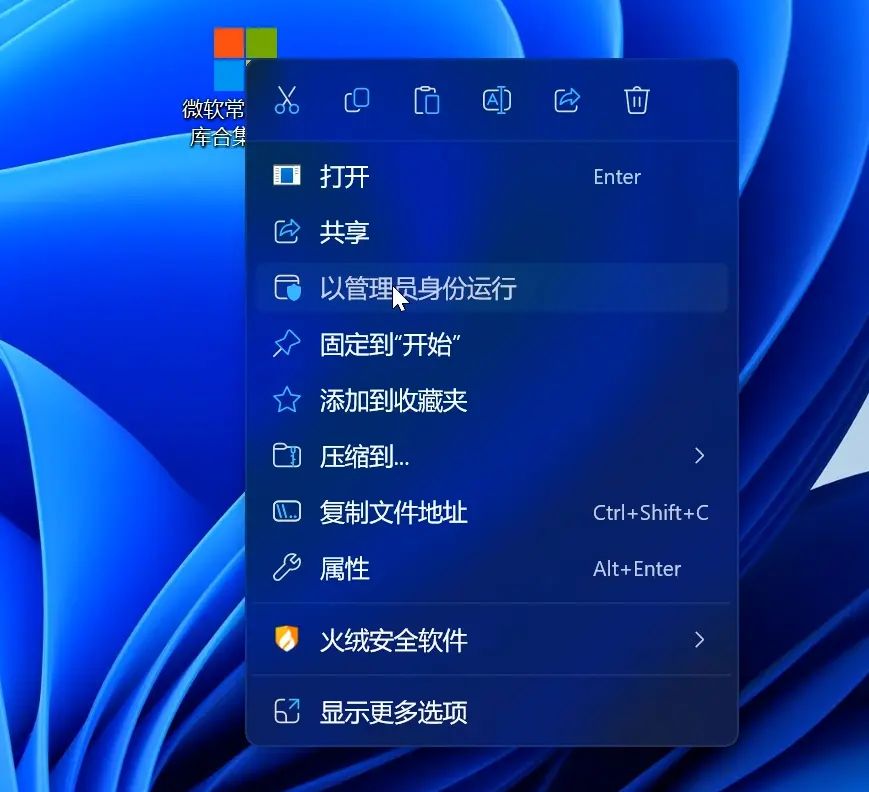
- 找到下载好的运行库安装包(通常命名为 “微软常用运行库合集.exe”),右键选择「以管理员身份运行」(避免权限不足导致安装失败);
- 打开后会自动检测系统已安装的运行库版本,无需手动设置,直接点击「一键安装」;
- 安装过程中会自动补全缺失的 DLL 文件、修复损坏的运行库,全程约 3-5 分钟,期间不要关闭安装窗口;
- 安装完成后,会提示 “运行库安装成功”,点击「立即重启」(必须重启电脑,让组件生效)。
第三步:重启后重新安装 CDR
电脑重启后,找到 CDR 安装程序(建议右键选择「以管理员身份运行」),直接启动安装流程 —— 此时所有 DLL 缺失问题已解决,安装会顺利推进,不会再出现报错。
三、额外避坑:2 个提升成功率的小技巧
- 安装前暂时关闭杀毒软件:部分杀毒软件会误判运行库组件为 “风险文件”,导致安装不完整,关闭实时防护后再操作,安装完成后恢复即可;
- 若 CDR 安装包解压后报错:建议重新下载安装包(优先选择正规渠道),解压时不要修改默认路径,避免解压不完整导致附加故障。
总结
CDR 安装时的各类 DLL 报错,本质都是 “运行库缺失 / 损坏”,不用复杂操作,下载「微软常用运行库合集」一键安装 + 重启,就能 100% 解决问题!如果安装过程中遇到其他疑问,可在评论区留言,会及时补充解决方案~
图片教程
第一步:右键以管理员运行工具。
第二步:选中所有工具扫描出来的运行库,点击下一步

第四步:等软件修复完成后,点击完成,之后重启电脑就可以正常运行软件了。