
促销
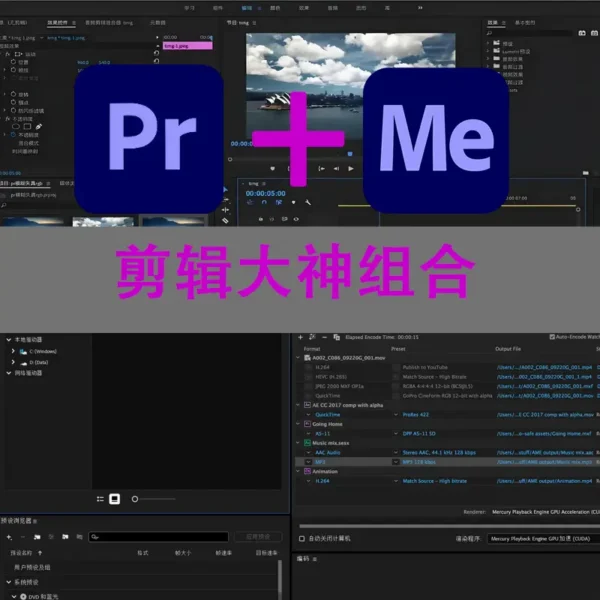
如何PR批量导出视频教程|告别渲染等待!Premiere Pro+Media Encoder 协作,让剪辑效率翻倍
使用Win或以上系统
作为一名剪辑师,你是否曾经历过这些崩溃瞬间:好不容易完成视频剪辑,点击 “导出” 后只能盯着进度条发呆,期间想继续剪下一个项目却怕打断渲染;导出格式出错,回头修改时又要重新等待几小时;紧急交片时,电脑却因同时处理剪辑和渲染而卡顿崩溃……
其实,Adobe 早就为我们准备了 “效率组合拳”——Premiere Pro(简称 PR)与 Adobe Media Encoder(简称 AME)的无缝协作。这对 “黄金搭档” 能彻底打破 “剪辑 – 渲染” 的线性流程,让你的时间不再浪费在等待上,专注于创意本身。
一、为什么需要 PR+AME 协作?先解决剪辑师的 “时间痛点”
很多刚接触 PR 的朋友,习惯直接在 PR 里导出视频。但随着项目复杂度提升(比如 4K 素材、多轨道特效、调色插件),单纯依赖 PR 导出会暴露三个致命问题:
- “独占式” 渲染,时间被割裂:PR 导出时会占用全部软件资源,你无法同时进行剪辑、调色等操作,只能干等几小时甚至更久;
- 格式兼容性局限:PR 内置导出选项虽全,但面对特殊格式(如电视台要求的 MXF、短视频平台专属的竖屏优化格式)时,容易出现编码错误或画质损失;
- 批量处理能力弱:若需要导出多个版本(比如同一视频的 1080P/720P 版本、带字幕 / 无字幕版本),只能逐个设置参数,重复操作效率极低。
而 AME 的存在,正是为了弥补这些短板 —— 它就像 PR 的 “专属渲染管家”,能接过导出任务,让 PR 回归 “纯粹的剪辑工具”,二者分工协作,效率自然翻倍。
二、3 步上手 PR+AME 协作!小白也能轻松学会
PR 与 AME 同属 Adobe Creative Cloud 生态,协作流程早已实现 “无缝衔接”,无需复杂设置,3 步就能打通全流程:
第一步:PR 中 “发送任务”,1 秒交接渲染需求
当你在 PR 中完成剪辑,无需导出预览文件,直接点击菜单栏的 “文件 – 导出 – 媒体”(快捷键 Ctrl+M),打开 “导出设置” 窗口。在这里设置好你需要的格式(如 H.264、ProRes)、分辨率、码率等参数后,不要点击 “导出”,而是选择窗口左下角的 “发送到 Adobe Media Encoder 队列”。
此时 PR 会自动保存项目,并将你的渲染任务 “推送” 到 AME 中,全程无需手动复制文件,避免素材丢失风险。
第二步:AME 中 “管理队列”,批量处理更灵活
打开 Adobe Media Encoder 后,你会在 “队列” 面板中看到从 PR 发送过来的任务。在这里,你可以做更灵活的操作: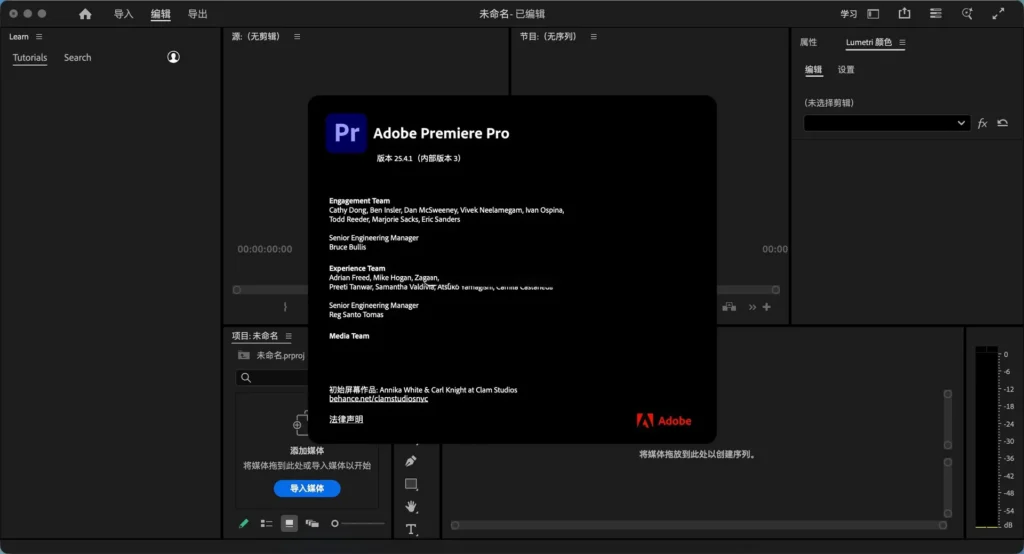
- 批量添加任务:如果需要导出多个版本,只需返回 PR 重复第一步,将不同参数的任务依次发送到 AME,队列会自动按顺序排列;
- 调整任务优先级:右键点击任务,选择 “上移”“下移”,可以调整渲染顺序,紧急任务优先处理;
- 设置 “完成后动作”:如果渲染时间较长,可点击任务右侧的 “预设” 图标,选择 “完成后关闭计算机”“完成后发送通知”,避免熬夜等渲染。
第三步:启动渲染,PR 继续剪辑 “不耽误”
点击 AME 界面右上角的 “开始队列” 按钮,渲染任务就会自动运行。此时最关键的一点是:PR 可以完全关闭,或者继续打开其他项目进行剪辑!
因为 AME 是独立于 PR 的渲染工具,它会调用电脑的闲置资源进行渲染,不会占用 PR 的操作内存。你可以一边让 AME 渲染上一个项目,一边在 PR 里剪下一个视频,时间利用效率直接拉满。
三、实战场景:用协作流程解决 “紧急交片” 难题
去年我曾遇到一个紧急需求:客户下午 3 点发来修改意见,要求晚上 6 点前提交 3 个版本的视频(1080P 带字幕、720P 无字幕、4K 原画质)。如果用传统方法,每个版本渲染至少 1 小时,根本来不及。
但用 PR+AME 协作流程,我是这样操作的:
- 3 点半在 PR 中完成修改,先设置 1080P 带字幕参数,发送到 AME 队列;
- 不关闭 PR,继续修改字幕轨道,设置 720P 无字幕参数,再次发送到 AME;
- 最后设置 4K 原画质参数,发送到 AME 队列,此时 AME 中已有 3 个任务;
- 启动 AME 渲染后,我继续在 PR 中检查细节,确保没有遗漏修改;
- 下午 5 点,3 个版本全部渲染完成,比预期提前 1 小时,还留出了时间做最终检查。
正是这次经历,让我彻底离不开这对 “搭档”—— 它不仅节省了时间,更减少了紧急情况下的焦虑,让剪辑工作更从容。
四、新手必看:协作中的 3 个效率小技巧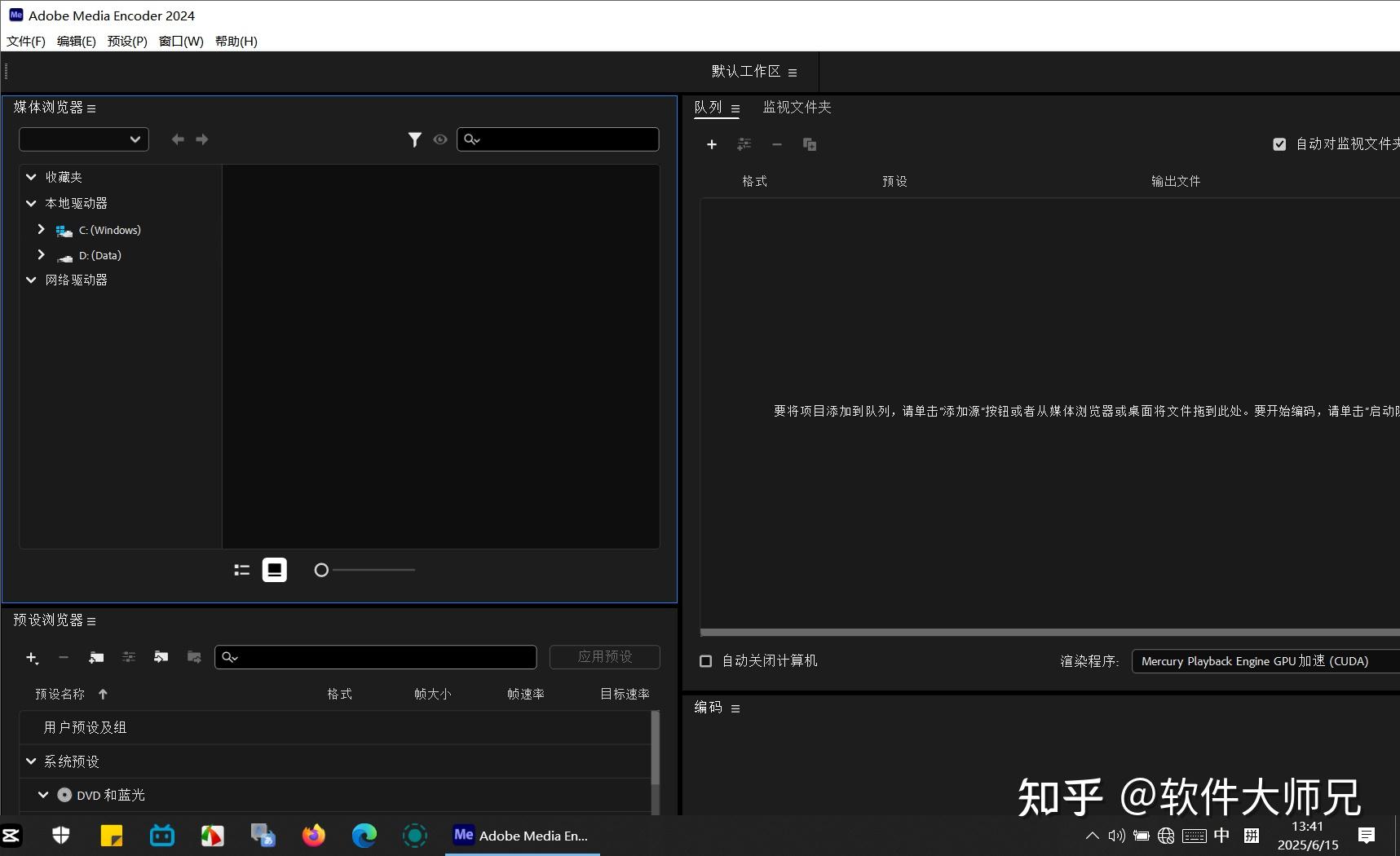
- 预设复用,减少重复操作:将常用的导出参数(如 “抖音竖屏 1080P”“B 站横屏 4K”)保存为 AME 预设,下次发送任务时直接调用,无需反复调整参数;
- 利用 “动态链接”,实时更新修改:如果在 AME 渲染过程中,发现 PR 里有需要修改的地方,只需在 PR 中修改后保存,AME 会自动检测到项目更新,无需重新发送任务,渲染会基于最新版本进行;
- 优化电脑设置,提升渲染速度:在 AME 中点击 “编辑 – 首选项 – 性能”,勾选 “启用 GPU 加速渲染”(需显卡支持 CUDA 或 OpenCL),渲染速度可提升 30%-50%,4K 素材渲染效率更明显。
写在最后:工具协作的本质,是让创意不被等待消耗
对剪辑师来说,时间是最宝贵的资源,而 PR 与 Adobe Media Encoder 的协作,本质上是 “解放时间”—— 让我们从 “等渲染” 的被动状态,转向 “主动创造” 的高效状态。
如果你至今还在单独使用 PR 导出,不妨试试这个协作流程。也许第一次操作需要熟悉 1 分钟,但一旦上手,你会发现:原来剪辑可以不用等,创意可以更连贯。
下次当你再面对紧张的交片期限时,打开 PR 和 AME,让它们各司其职,你只需要专注于让视频更精彩就好。