
促销
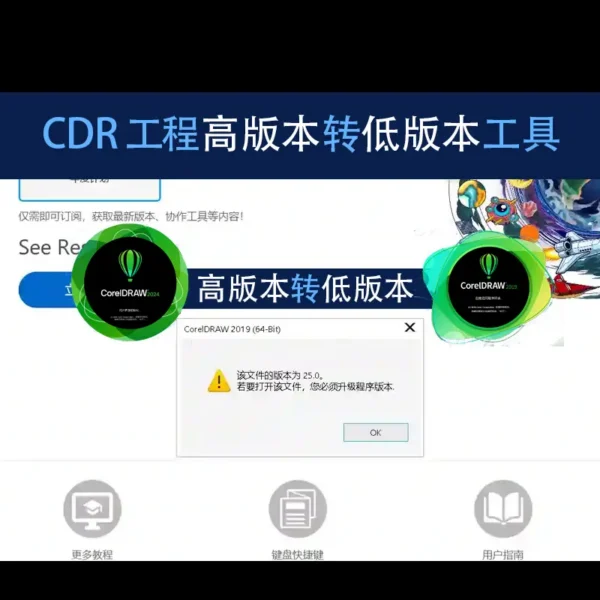
被 CDR 版本不兼容逼疯?这个小工具帮我一键搞定格式转换
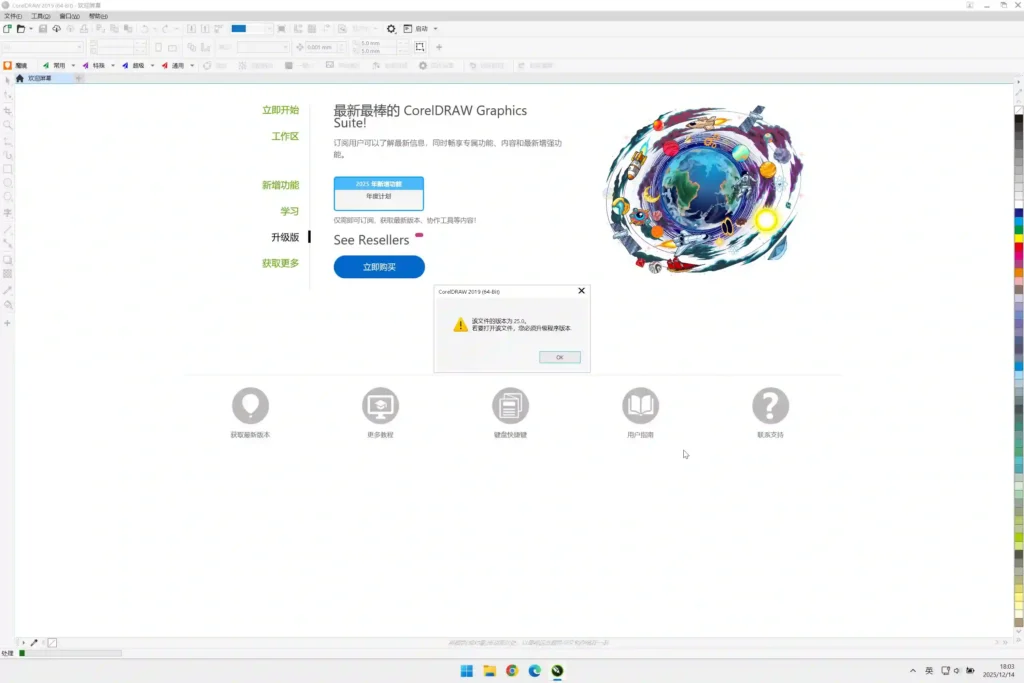
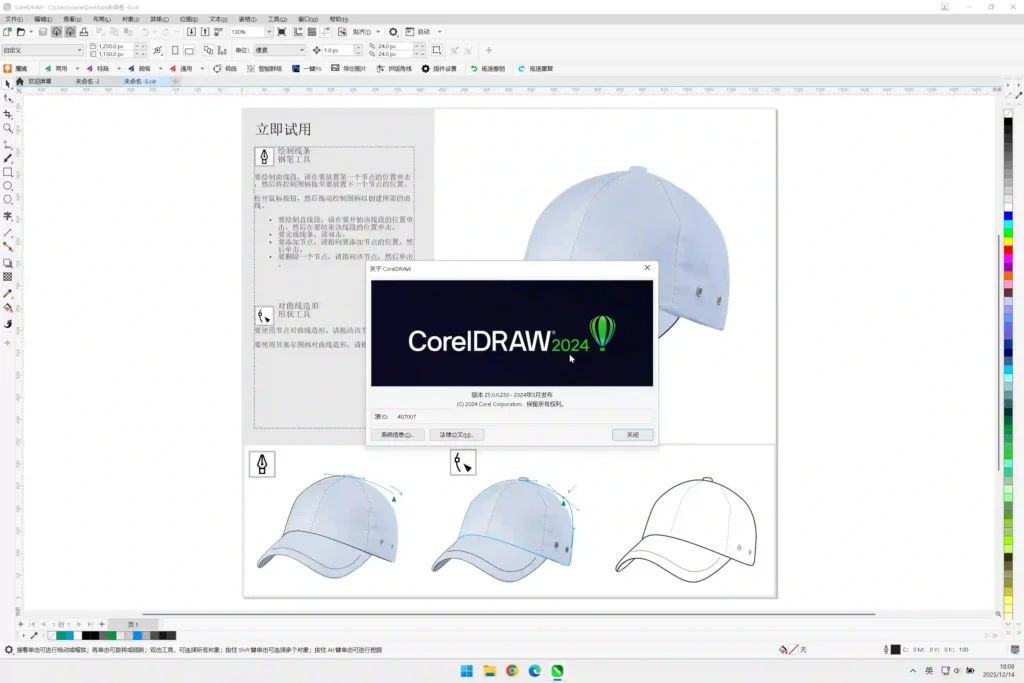
适用于:CorelDRAW CDR最新版、最低可转:X4、X5、X6、X7、X8、2017、2018、2019、2020版
谁懂啊!用 CorelDRAW 做设计时,最怕收到一句 “你发的文件我打不开”—— 新老版本不兼容的坑,简直是设计师日常的 “隐形加班神器”。
直到我挖到这个CDR 版本转换器,才终于和 “另存为旧版本” 的反复操作说拜拜。
它到底有多好用?
打开软件就能看到极简界面,没有花里胡哨的功能,核心就一个:把高版本 CDR 转成低版本。
点击 “工具”→“版本转换”,从 X4 到 2020 的版本选项一目了然,甚至贴心标好了快捷键 —— 比如转 X4 按 Ctrl+4、转 2020 按 Ctrl+2,手速快的话几秒就能完成转换。
除了版本转换,它还附带 “一键转曲” 和 “文件清理” 功能:转曲能避免字体缺失问题,清理则能帮文件 “瘦身”,发邮件、传文件都更顺畅。
为什么说它是设计师刚需?
做设计的都懂:客户可能还在用几年前的旧版 CDR,你用 2023 版导出的文件,对方打开就是乱码;或者你接手了一份老项目文件,自己的新版本软件却打不开历史格式。
这个工具相当于给 CDR 加了个 “格式翻译器”,不用再折腾 “装旧版软件”“在线转换等半天”—— 本地操作既快又安全,文件不用上传到第三方服务器,隐私也更有保障。
总结:小工具解决大麻烦
不用复杂设置,不用学新操作,打开、选版本、转换,三步搞定 CDR 版本兼容问题。对经常跨版本协作的设计师来说,这就是那种 “装了就离不开” 的实用工具。
(亲测对常见的 CDR 格式都能稳定转换,偶尔遇到超大文件也不会崩,属于低调但靠谱的生产力神器了)

被 CDR 版本不兼容逼疯?这个小工具帮我一键搞定格式转换
一、基础转换步骤
- 打开文件点击界面左侧 “打开” 按钮,选择需要转换的 CDR 文件。
- 选择目标版本点击顶部 “工具”→“版本转换”,选择要转换的版本(如转 X4 选 “转为 X4 (1400)”),也可以直接按对应快捷键(如 Ctrl+4)。
- 完成转换等待软件自动处理,转换完成后文件会以目标版本格式保存。
二、附加功能操作
- 一键转曲:点击 “工具”→“一键转曲”,可将文件中的文字转为曲线,避免字体缺失问题。
- 文件清理:点击 “工具”→“文件清理”,可压缩文件体积、去除冗余数据。